
Chrome एक्सटेंशन · इंस्टॉल करना मुफ़्त
किसी भी Grok बातचीत को एक क्लिक में एक्सपोर्ट करें
पूरी चैट या सिर्फ़ चुने हुए संदेश PDF, Word, Markdown और अन्य फ़ॉर्मैट में सेव करें। हेडिंग, टेबल, कोड और फ़ॉर्मूले जैसे के तैसे रहते हैं, कॉपी-पेस्ट की ज़रूरत नहीं।
फ़्री प्लान · शुरू करने के लिए अकाउंट नहीं · डेस्कटॉप Chrome में लोकल चलता है
- एक क्लिक में एक्सपोर्ट
- टेबल और कोड सुरक्षित
- शुरू करना मुफ़्त
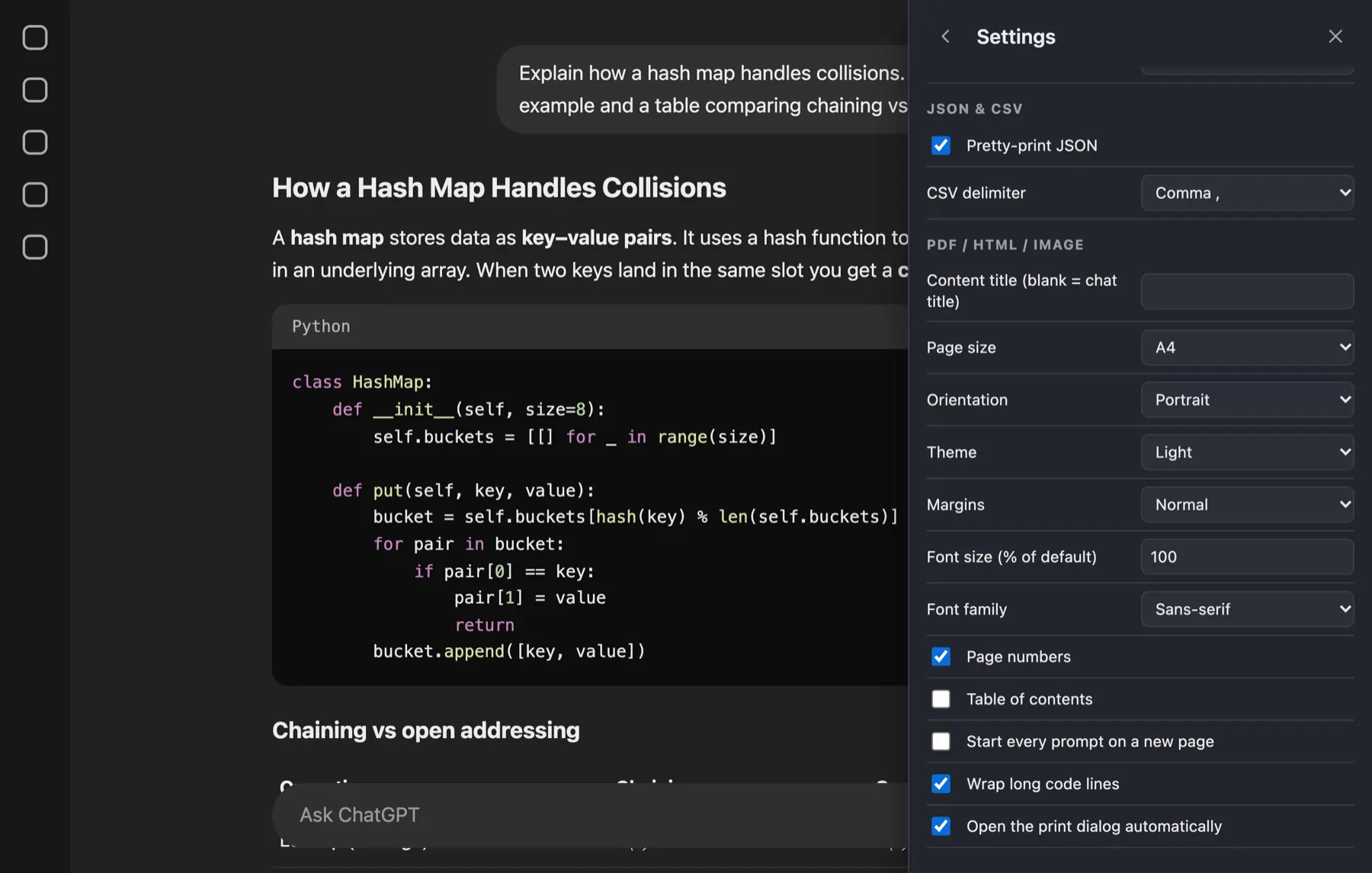
- एक क्लिक में एक्सपोर्ट
- टेबल और कोड सुरक्षित
- शुरू करना मुफ़्त
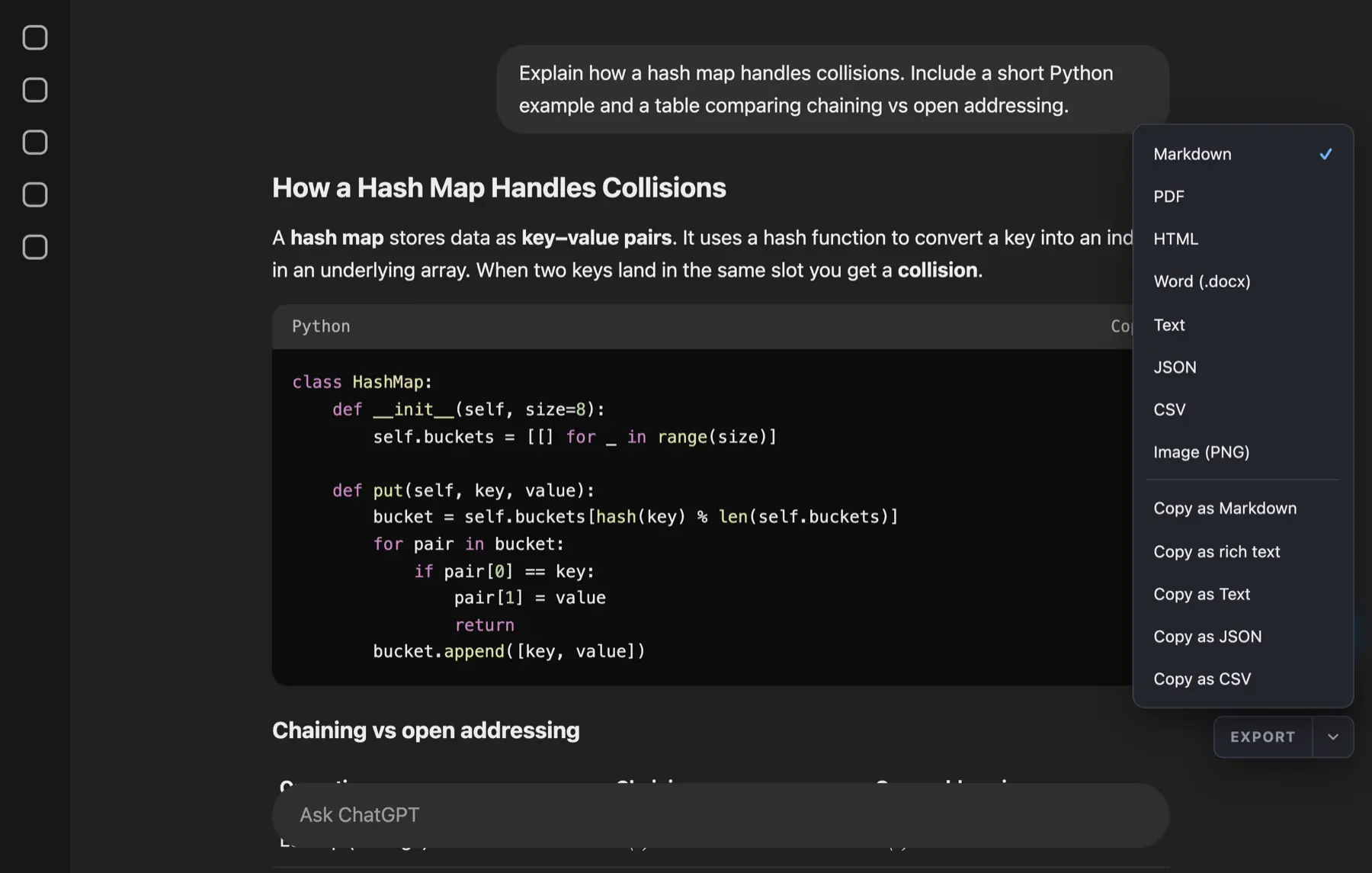
- अलग-अलग संदेशों पर टिक करें
- प्रीसेट: उत्तर, प्रश्न
- रेंज के लिए Shift+क्लिक
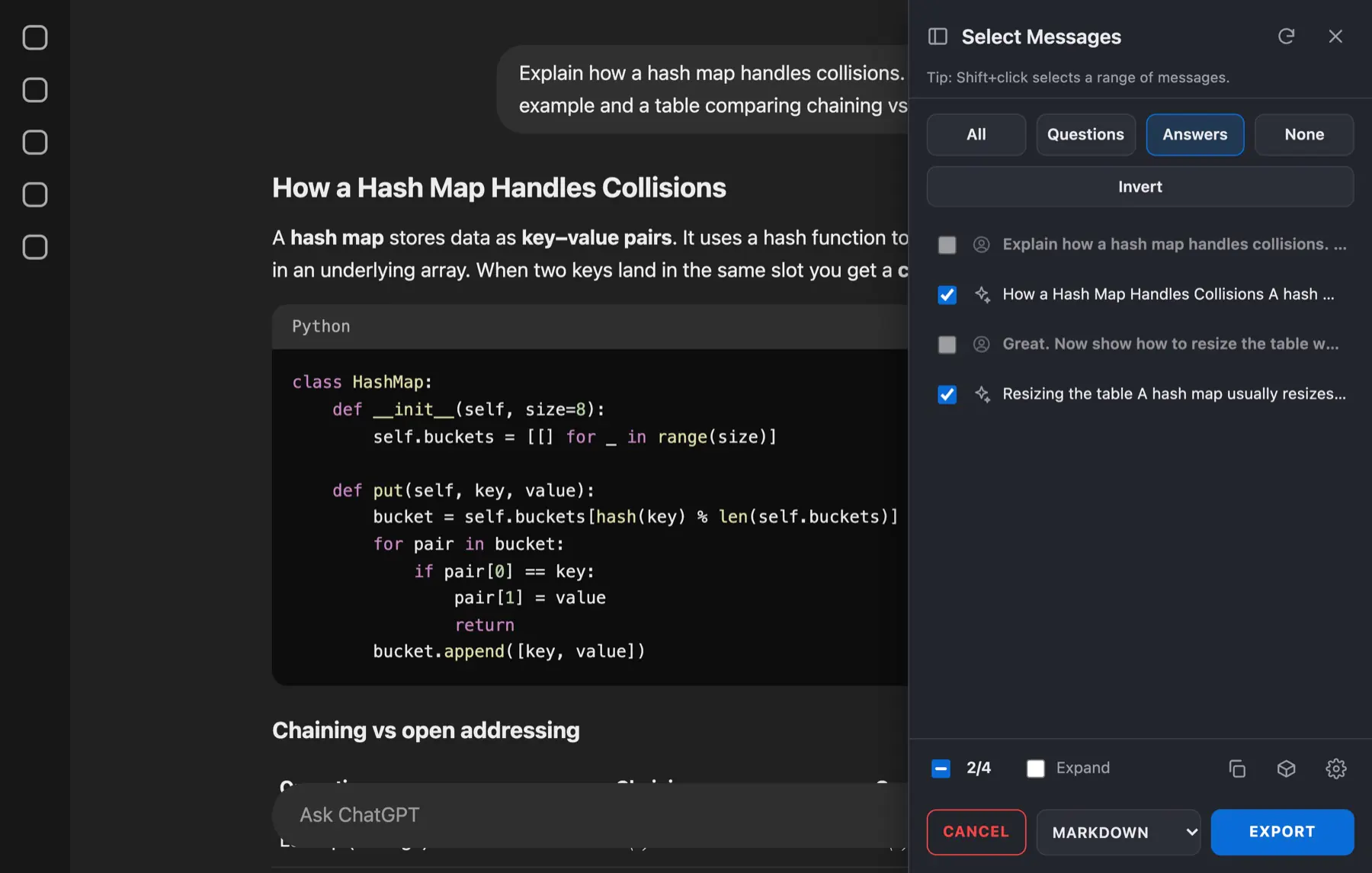
- PDF, Word, Markdown
- HTML, JSON, CSV, PNG
- या टेक्स्ट के रूप में कॉपी करें
- पेज साइज़ और मार्जिन
- फ़ॉन्ट, लाइट या डार्क
- पेज नंबर और विषय-सूची
यह कैसे काम करता है
Grok बातचीत एक्सपोर्ट कैसे करें
खुली हुई चैट से सेव की गई फ़ाइल तक पाँच आसान चरण। इसमें लगभग एक मिनट लगता है।
अपनी बातचीत खोलें
grok.com पर जाएँ और जो चैट सेव करनी है उसे खोलें। नीचे दाएँ कोने में SELECT और EXPORT बटन दिखाई देंगे।
चुनें कि क्या एक्सपोर्ट करना है
पूरी चैट जैसी है वैसी एक्सपोर्ट करें, या SELECT दबाकर सिर्फ़ ज़रूरी संदेशों पर टिक करें।
फ़ॉर्मैट चुनें
EXPORT के पास का तीर खोलें और PDF, Word, Markdown, HTML, JSON, CSV या PNG चुनें।
लेआउट ठीक करें
वैकल्पिक: पेज साइज़, फ़ॉन्ट, थीम और क्या शामिल करना है, जैसे रीज़निंग या सोर्स, तय करें।
EXPORT दबाएँ
ज़्यादातर फ़ॉर्मैट तुरंत डाउनलोड हो जाते हैं। PDF के लिए प्रिंट विंडो में “PDF के रूप में सेव करें” चुनें।
फ़ॉर्मैट
अपना एक्सपोर्ट फ़ॉर्मैट चुनें
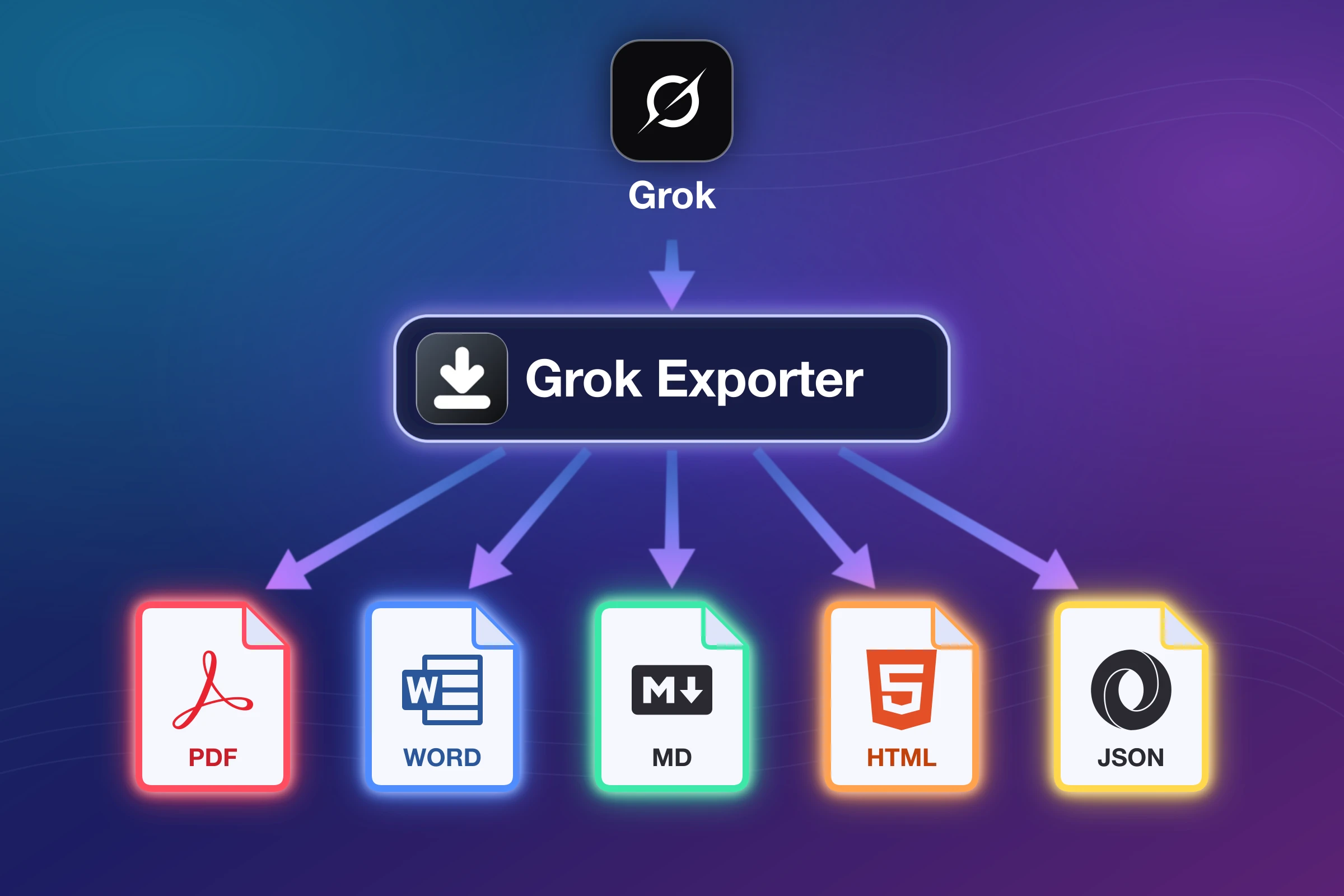
एक एक्सटेंशन, सात फ़ॉर्मैट। वह चुनें जो बातचीत के अगले इस्तेमाल से मेल खाता हो।
- PDFक्लाइंट, शिक्षकों या टीम के साथ साफ़-सुथरी, सिर्फ़ पढ़ने वाली कॉपी शेयर करें।
- WordWord, Pages या Google Docs में चैट को सामान्य दस्तावेज़ की तरह एडिट करें।
- Markdownफ़ॉर्मैटिंग के साथ इसे Obsidian, Notion या अपने डॉक्स में डालें।
- HTMLएक अकेला, स्वतंत्र वेब पेज रखें जो कहीं भी खुल जाए।
- JSONबातचीत को स्क्रिप्ट, ऐप और विश्लेषण में इस्तेमाल करें।
- CSVहर संदेश को Excel या Google Sheets में एक पंक्ति के रूप में खोलें।
- PNGचैट को स्लाइड, पोस्ट या टिकट में इमेज के रूप में डालें।
- और भी बहुत कुछएक क्लिक में टेक्स्ट, रिच टेक्स्ट, JSON या CSV के रूप में कॉपी करें। सभी फ़ॉर्मैट की तुलना करें
सुविधाएँ
लचीले एक्सपोर्ट जो आपकी सामग्री को व्यवस्थित रखते हैं
पूरी चैट या सिर्फ़ ज़रूरी हिस्से सेव करें, और हेडिंग, टेबल, कोड व फ़ॉर्मूले जैसे के तैसे रखें।
पूरी बातचीत एक्सपोर्ट करें
पूरा रिसर्च थ्रेड, प्रोजेक्ट लॉग या क्लाइंट चर्चा एक बार में सेव करें, हर संदेश क्रम में। न स्क्रोल करना, न हिस्सा-हिस्सा कॉपी करना।
Grok बातचीत एक्सपोर्ट करें सिर्फ़ वही एक्सपोर्ट करें जो चाहिए
अलग-अलग संदेशों पर टिक करें, Shift+क्लिक से रेंज चुनें, या “सिर्फ़ उत्तर” जैसे प्रीसेट इस्तेमाल करें। फ़ालतू बातें छोड़ें और सहेजने लायक हिस्सा रखें।
सिर्फ़ वही चुनें जो चाहिए इसे अपनी पसंद का रूप दें
पेज साइज़, मार्जिन, फ़ॉन्ट और थीम चुनें, और तय करें कि रीज़निंग, सोर्स और Canvas दस्तावेज़ शामिल हों या नहीं। अपनी पसंद एक बार सेव करें और बार-बार इस्तेमाल करें।
लेआउट और थीम अपनी पसंद से बदलें Grok को Word में एक्सपोर्ट करें - एक क्लिक में एक्सपोर्ट
- हेडिंग और सूचियाँ सुरक्षित
- Word में एडिट करें
बातचीत की संरचना बनाए रखें
हेडिंग, बोल्ड टेक्स्ट, सूचियाँ और टेबल हर एक्सपोर्ट फ़ॉर्मैट में व्यवस्थित रहते हैं, इसलिए फ़ाइल सेव करने के बाद कम सुधार करना पड़ता है।
कोड, गणित, टेबल और इमेज का सपोर्ट
तकनीकी सामग्री बिना बदलाव के पहुँचती है: कोड ब्लॉक अपनी भाषा बनाए रखते हैं, PDF में फ़ॉर्मूले सही ढंग से सजे होते हैं, और टेबल व इमेज पढ़ने लायक रहती हैं।
Grok को PDF में एक्सपोर्ट करें - एक क्लिक में एक्सपोर्ट
- कोड, गणित और टेबल
- शेयर करने के लिए तैयार
अक्सर पूछे जाने वाले प्रश्न
अक्सर पूछे जाने वाले प्रश्न
Grok बातचीत कैसे एक्सपोर्ट करें?
Grok Exporter Chrome एक्सटेंशन इंस्टॉल करें, Grok रीलोड करें, कोई चैट खोलें और नीचे दाएँ कोने में EXPORT दबाएँ। पास के तीर से फ़ॉर्मैट चुनें। चरण-दर-चरण गाइड देखें।
क्या Grok Exporter मुफ़्त है?
हाँ, हर फ़ॉर्मैट में मासिक कोटा (5 पूरे एक्सपोर्ट और 7 सिंगल एक्सपोर्ट) के साथ एक फ़्री प्लान है। मासिक ($8), वार्षिक ($48) और एक बार भुगतान वाला Lifetime ($79) प्लान सीमा हटा देते हैं। कीमतें देखें।
क्या मैं सिर्फ़ कुछ संदेश एक्सपोर्ट कर सकता हूँ?
हाँ। SELECT दबाएँ, मनचाहे संदेशों पर टिक करें या रेंज के लिए Shift+क्लिक करें, फिर एक्सपोर्ट करें। “उत्तर” प्रीसेट सिर्फ़ Grok के जवाब रखता है।
क्या यह कोड ब्लॉक, टेबल और फ़ॉर्मूले सुरक्षित रखता है?
हाँ। हेडिंग, सूचियाँ, टेबल, कोड ब्लॉक, लिंक और इमेज साथ आते हैं। गणित PDF में टाइपसेट होता है; Word में वह LaTeX टेक्स्ट के रूप में सेव होता है।
क्या मेरी बातचीत कहीं अपलोड होती है?
नहीं। फ़ाइल आपके ब्राउज़र के अंदर बनती है और एक्सटेंशन सिर्फ़ grok.com से बात करता है। हर अनुमति के लिए गोपनीयता नीति पढ़ें।
क्या मैं लंबी बातचीत एक्सपोर्ट कर सकता हूँ?
हाँ। एक्सटेंशन पेज से पूरी बातचीत पढ़ता है, इसलिए लंबी चैट भी एक फ़ाइल में एक्सपोर्ट हो जाती हैं। एक साथ कई चैट सेव करने के लिए सभी बातचीत एक्सपोर्ट करें देखें।
जब Grok अपनी वेबसाइट बदलता है तब क्या होता है?
पेज का लेआउट बदलने पर एक्सटेंशन अपडेट किया जाता है। अगर अपडेट के बाद कोई बटन गायब हो जाए, तो Grok एक्सपोर्ट काम नहीं कर रहा देखें।




Grok Exporter इंस्टॉल करें और अपनी अगली बातचीत सेव करें
शुरू करना मुफ़्त। Chrome में काम करता है। अकाउंट की ज़रूरत नहीं, और कुछ भी आपके ब्राउज़र से बाहर नहीं जाता।