
Chrome-bővítmény · Ingyenesen telepíthető
Gemini Exporter: bármely csevegés exportálása egy kattintással
A Gemini Exporter egy ingyenes Chrome-bővítmény, amely a teljes csevegést vagy csak a kiválasztott üzeneteket menti PDF, Word, Markdown és más formátumban. A címsorok, táblázatok, kódok és képletek pontosan úgy maradnak, ahogy voltak, másolás és beillesztés nélkül.
Ingyenes csomag · Induláshoz nem kell fiók · Helyben fut a számítógépes Chrome-ban
- Exportálás egy kattintással
- Megőrzi a táblázatokat és a kódot
- Ingyenes kezdés
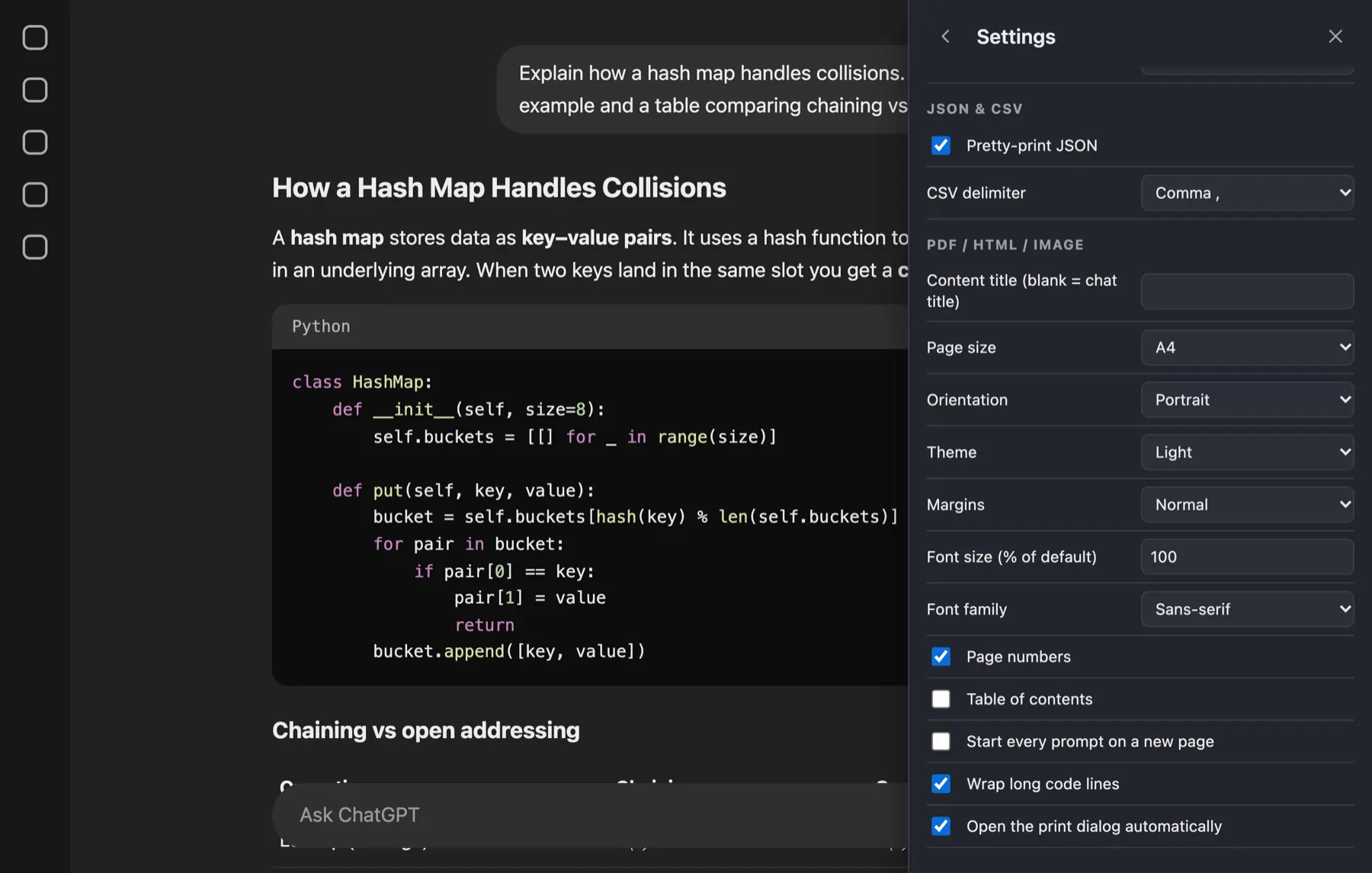
- Exportálás egy kattintással
- Megőrzi a táblázatokat és a kódot
- Ingyenes kezdés
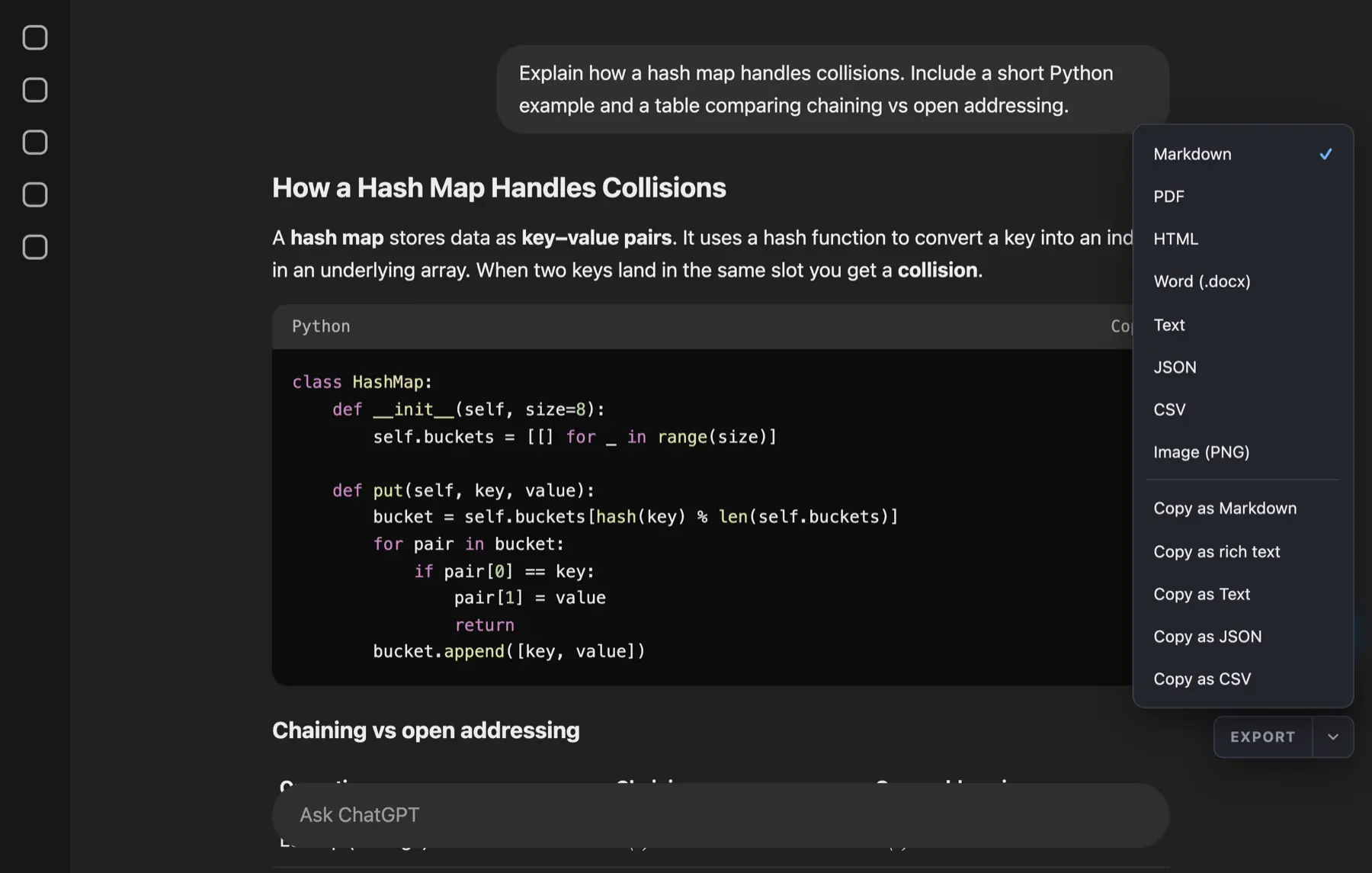
- Jelöljön ki egyes üzeneteket
- Előbeállítások: Válaszok, Kérdések
- Shift+kattintás tartományhoz
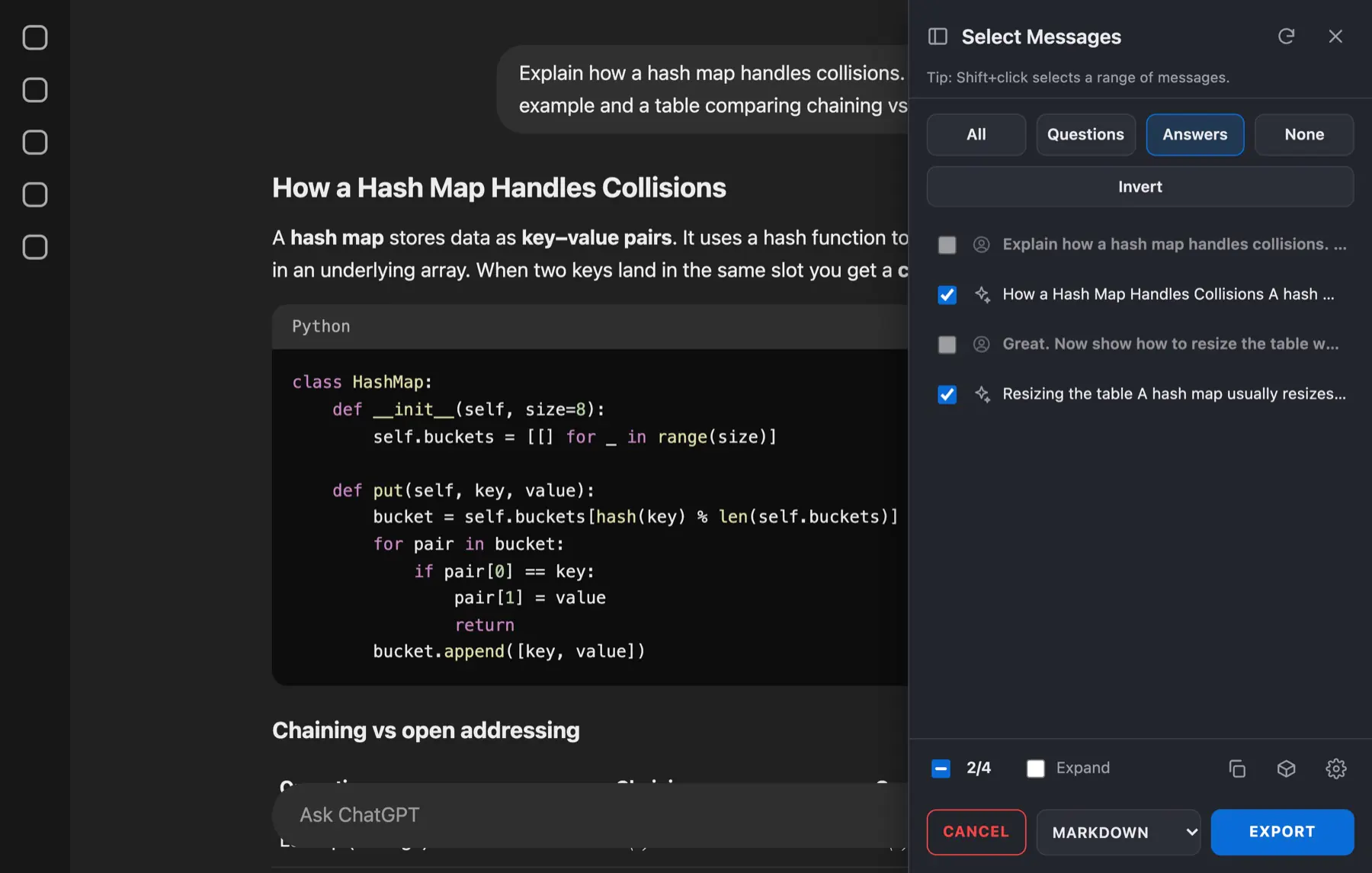
- PDF, Word, Markdown
- HTML, JSON, CSV, PNG
- Vagy másolás szövegként
- Oldalméret és margók
- Betűtípusok, világos vagy sötét téma
- Oldalszámok és tartalomjegyzék
Hogyan működik
Hogyan exportáljunk egy Gemini-beszélgetést
Öt gyors lépés a megnyitott csevegéstől a mentett fájlig. Nagyjából egy percet vesz igénybe.
Nyissa meg a beszélgetést
Lépjen a gemini.google.com oldalra, és nyissa meg a menteni kívánt csevegést. A jobb alsó sarokban megjelennek a SELECT és EXPORT gombok.
Válassza ki, mit exportál
Exportálja a teljes csevegést változtatás nélkül, vagy kattintson a SELECT gombra, és jelölje ki csak a szükséges üzeneteket.
Válasszon formátumot
Nyissa le az EXPORT melletti nyilat, és válasszon PDF, Word, Markdown, HTML, JSON, CSV vagy PNG formátumot.
Állítsa be az elrendezést
Opcionális: adja meg az oldalméretet, a betűtípusokat, a témát és azt, hogy mi kerüljön bele, például az érvelés vagy a források.
Nyomja meg az EXPORT gombot
A legtöbb formátum azonnal letöltődik. PDF esetén a nyomtatási ablakban válassza a Mentés PDF-ként lehetőséget.
Formátumok
Válassza ki az exportálási formátumot
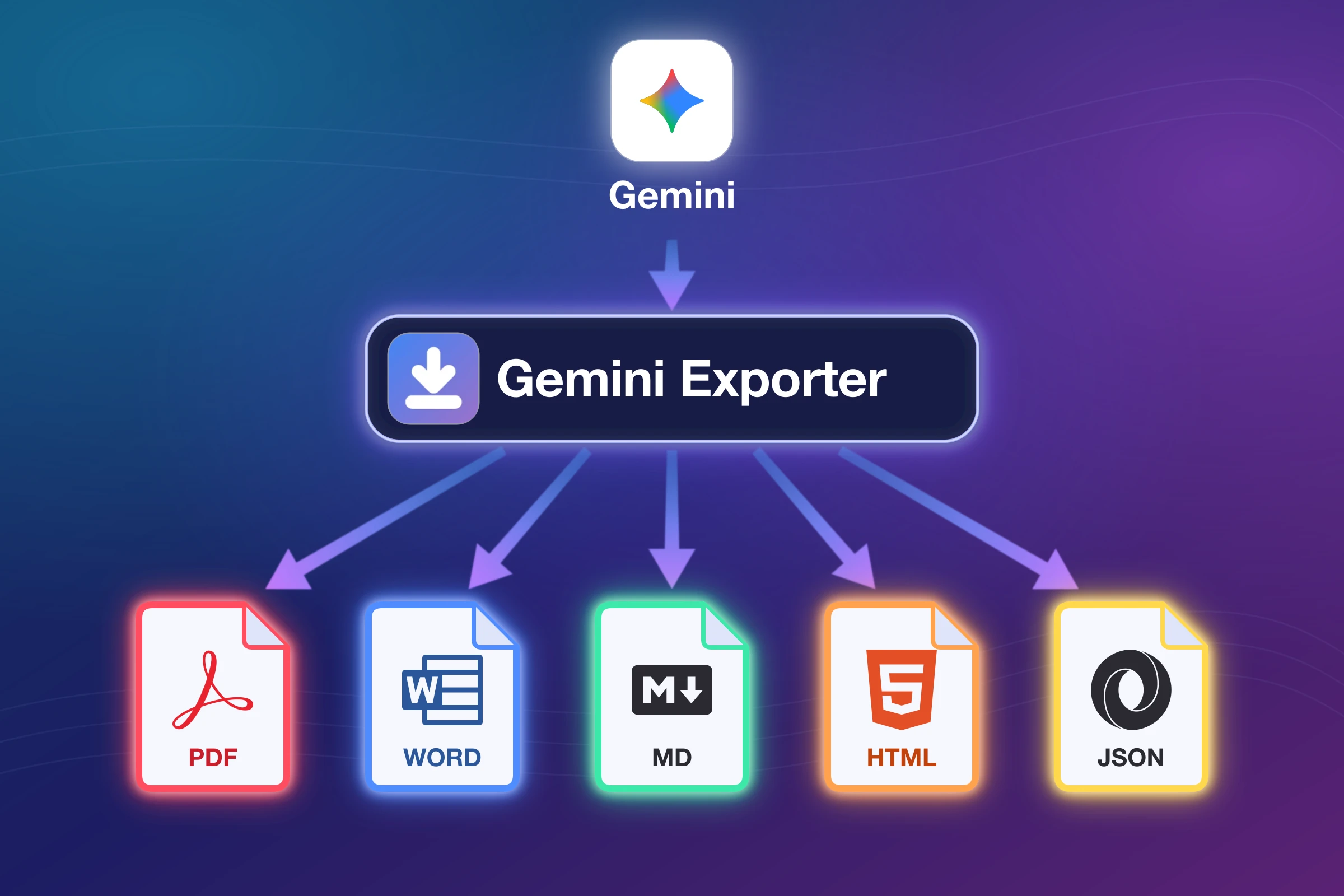
Egy bővítmény, hét formátum. Válassza azt, amelyik illik ahhoz, hová kerül tovább a beszélgetés.
- PDFOsszon meg tiszta, csak olvasható másolatot ügyfelekkel, tanárokkal vagy csapattársakkal.
- WordSzerkessze a csevegést közönséges dokumentumként Wordben, Pagesben vagy a Google Dokumentumokban.
- MarkdownIllessze be Obsidianba, Notionbe vagy a dokumentumaiba a formázás megtartásával.
- HTMLŐrizzen meg egyetlen önálló weboldalt, amelyet bárhol megnyithat.
- JSONAdja át a beszélgetést szkripteknek, alkalmazásoknak és elemzéseknek.
- CSVNyissa meg minden üzenetet sorként Excelben vagy a Google Táblázatokban.
- PNGTegye közzé a csevegést képként diában, bejegyzésben vagy jegyben.
- És még többMásolás szövegként, formázott szövegként, JSON-ként vagy CSV-ként egy kattintással. Az összes formátum összehasonlítása.
Funkciók
Rugalmas exportok, amelyek rendezetten tartják a tartalmat
Mentse a teljes csevegést vagy csak a szükséges részeket, és tartsa meg a címsorokat, táblázatokat, kódot és képleteket pontosan úgy, ahogy voltak.
A teljes beszélgetés exportálása
Mentsen el egy egész kutatási szálat, projektnaplót vagy ügyfélbeszélgetést egyben, minden üzenettel sorrendben. Nincs görgetés, nincs szakaszonkénti másolás.
Gemini-beszélgetések exportálása Csak azt exportálja, amire szüksége van
Jelöljön ki egyes üzeneteket, Shift+kattintással tartományt, vagy használjon előbeállításokat, például a Csak válaszok lehetőséget. Hagyja ki a csevegést, és tartsa meg, amit érdemes elmenteni.
Csak a szükségeset válassza ki Olyan legyen, amilyet szeretne
Válassza ki az oldalméretet, a margókat, a betűtípusokat és a témát, és döntse el, hogy az érvelés, a források és a Canvas-dokumentumok is kerüljenek-e bele. Mentse el a beállításokat egyszer, és használja újra.
Elrendezés és téma testreszabása Gemini exportálása Wordbe - Exportálás egy kattintással
- A címsorok és listák megmaradnak
- Szerkessze Wordben
Őrizze meg a beszélgetés szerkezetét
A címsorok, a félkövér szöveg, a listák és a táblázatok minden exportformátumban rendezettek maradnak, így a fájl mentése után kevesebb a javítanivaló.
Támogatás kódhoz, matematikához, táblázatokhoz és képekhez
A technikai tartalom sértetlenül átkerül: a kódblokkok megtartják nyelvüket, a képletek szépen megjelennek a PDF-ben, a táblázatok és képek pedig olvashatók maradnak.
Gemini exportálása PDF-be - Exportálás egy kattintással
- Kód, matematika és táblázatok
- Megosztásra kész
GYIK
Gyakran ismételt kérdések
Hogyan exportálhatok egy Gemini-beszélgetést?
Telepítse a Gemini Exporter Chrome-bővítményt, töltse újra a Gemini-t, nyisson meg egy csevegést, és nyomja meg a jobb alsó sarokban lévő EXPORT gombot. Válasszon formátumot a mellette lévő nyíllal. Lásd a lépésről lépésre útmutatót.
Ingyenes a Gemini Exporter?
Igen, van ingyenes csomag havi kerettel (5 teljes és 7 egyedi exportálás) minden formátumban. A Havi ($8), az Éves ($48) és az egyszeri Élethosszig tartó ($79) csomag megszünteti a korlátot. Lásd az árakat.
Exportálhatok csak néhány üzenetet?
Igen. Kattintson a SELECT gombra, jelölje ki a kívánt üzeneteket vagy Shift+kattintással egy tartományt, majd exportáljon. A Válaszok előbeállítás csak a Gemini válaszait tartja meg.
Megmaradnak a kódblokkok, táblázatok és képletek?
Igen. A címsorok, listák, táblázatok, kódblokkok, hivatkozások és képek átkerülnek. A matematika PDF-ben szépen megjelenik; Wordben LaTeX-szövegként tárolódik.
Feltöltődik valahová a beszélgetésem?
Nem. A fájl a böngészőben készül el, a bővítmény pedig csak a gemini.google.com oldallal kommunikál. Az összes engedélyt az adatvédelmi szabályzat ismerteti.
Exportálhatok hosszú beszélgetéseket?
Igen. A bővítmény az oldalról olvassa be a teljes beszélgetést, így a hosszú csevegések is egyetlen fájlba kerülnek. Több csevegés egyszerre történő mentéséhez lásd az összes beszélgetés exportálása oldalt.
Mi történik, ha a Gemini megváltoztatja a weboldalát?
A bővítményt frissítjük, ha az oldal elrendezése megváltozik. Ha egy frissítés után eltűnik egy gomb, lásd a Gemini-exportálás nem működik oldalt.
További AI-csevegés-exportálók
Egy fiók, minden AI-csevegés. Válaszd ki a használt oldalhoz való bővítményt.

ChatGPT Exporter
chatgpt.com
Mentsd a(z) ChatGPT-csevegéseket PDF-ként, Wordként, Markdownként és más formátumokban, helyben a böngésződben.
Bővítmény megtekintése
Claude Exporter
claude.ai
Mentsd a(z) Claude-csevegéseket PDF-ként, Wordként, Markdownként és más formátumokban, helyben a böngésződben.
Bővítmény megtekintése
Grok Exporter
grok.com
Mentsd a(z) Grok-csevegéseket PDF-ként, Wordként, Markdownként és más formátumokban, helyben a böngésződben.
Bővítmény megtekintése
AI Chat Exporter
Minden támogatott oldal
Egy bővítmény, amely minden támogatott AI-csevegőoldalon működik.
Bővítmény megtekintése
Telepítse a Gemini Exportert, és mentse el a következő beszélgetését
Ingyenes kezdés. Chrome-ban működik. Fiók nem szükséges, és semmi sem hagyja el a böngészőjét.