
- 一鍵匯出
- 保留表格和程式碼
- 免費開始使用
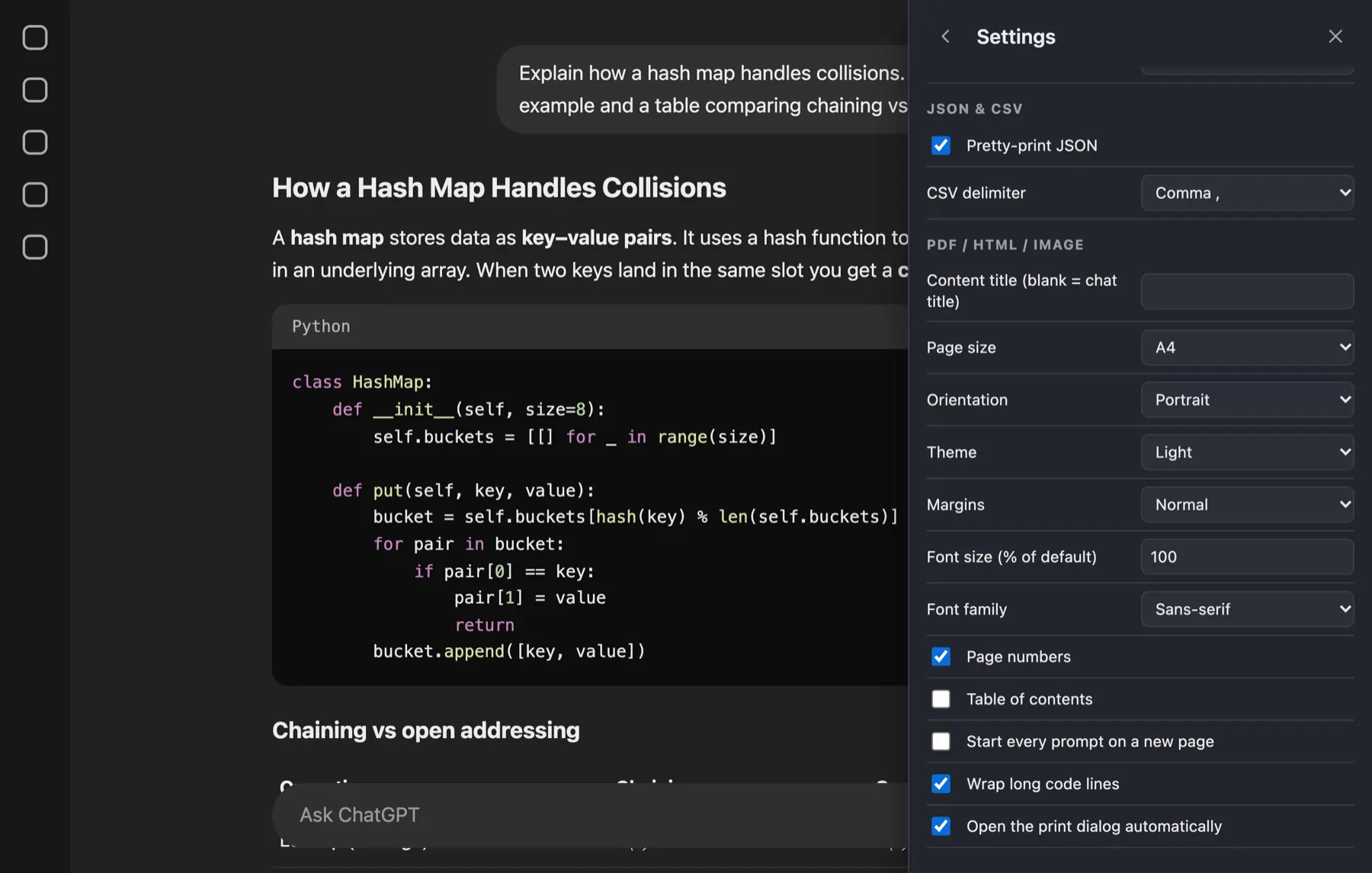
- 一鍵匯出
- 保留表格和程式碼
- 免費開始使用
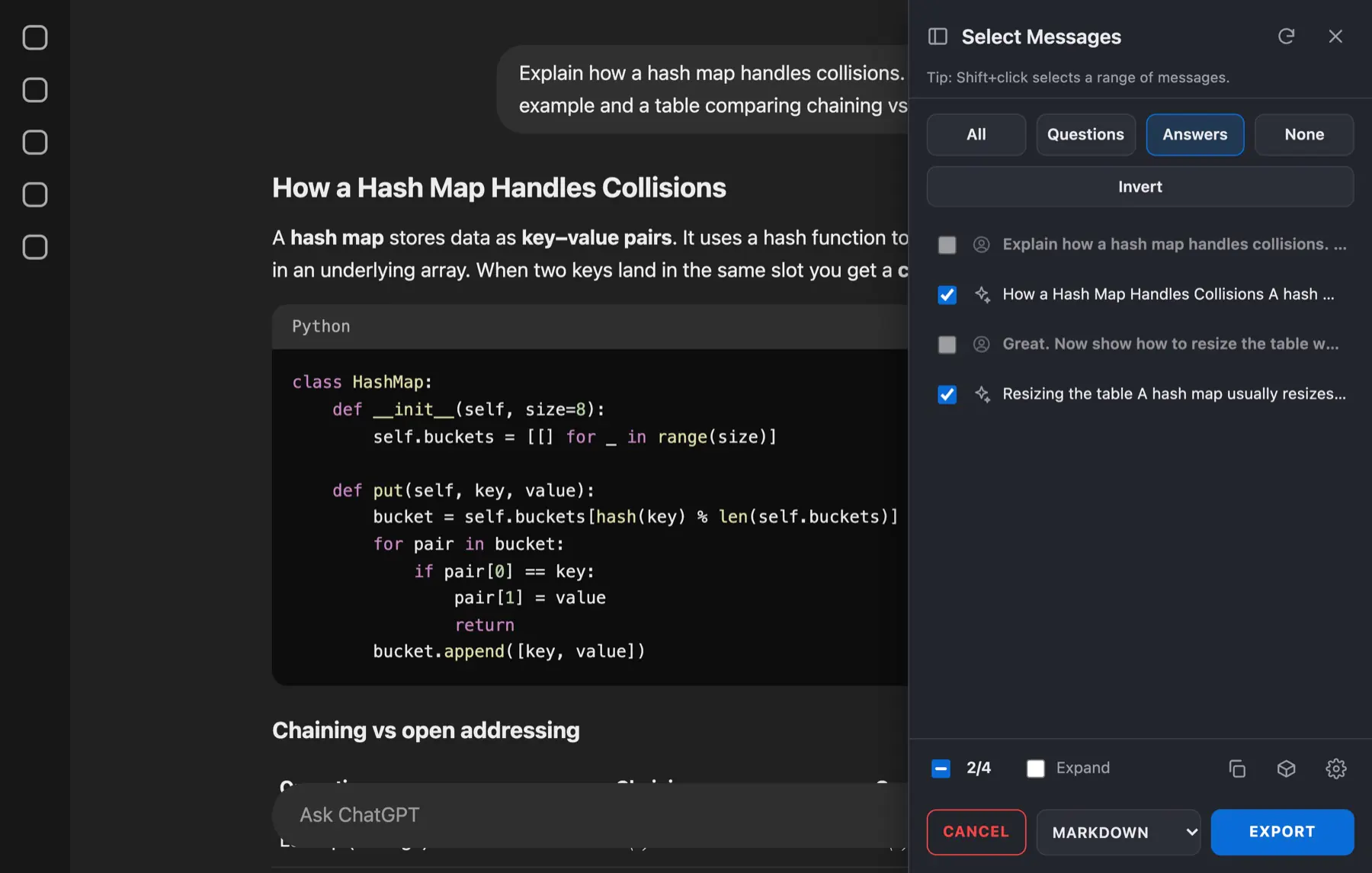
- 逐則勾選訊息
- 預設:回答、提問
- Shift+點擊選取範圍
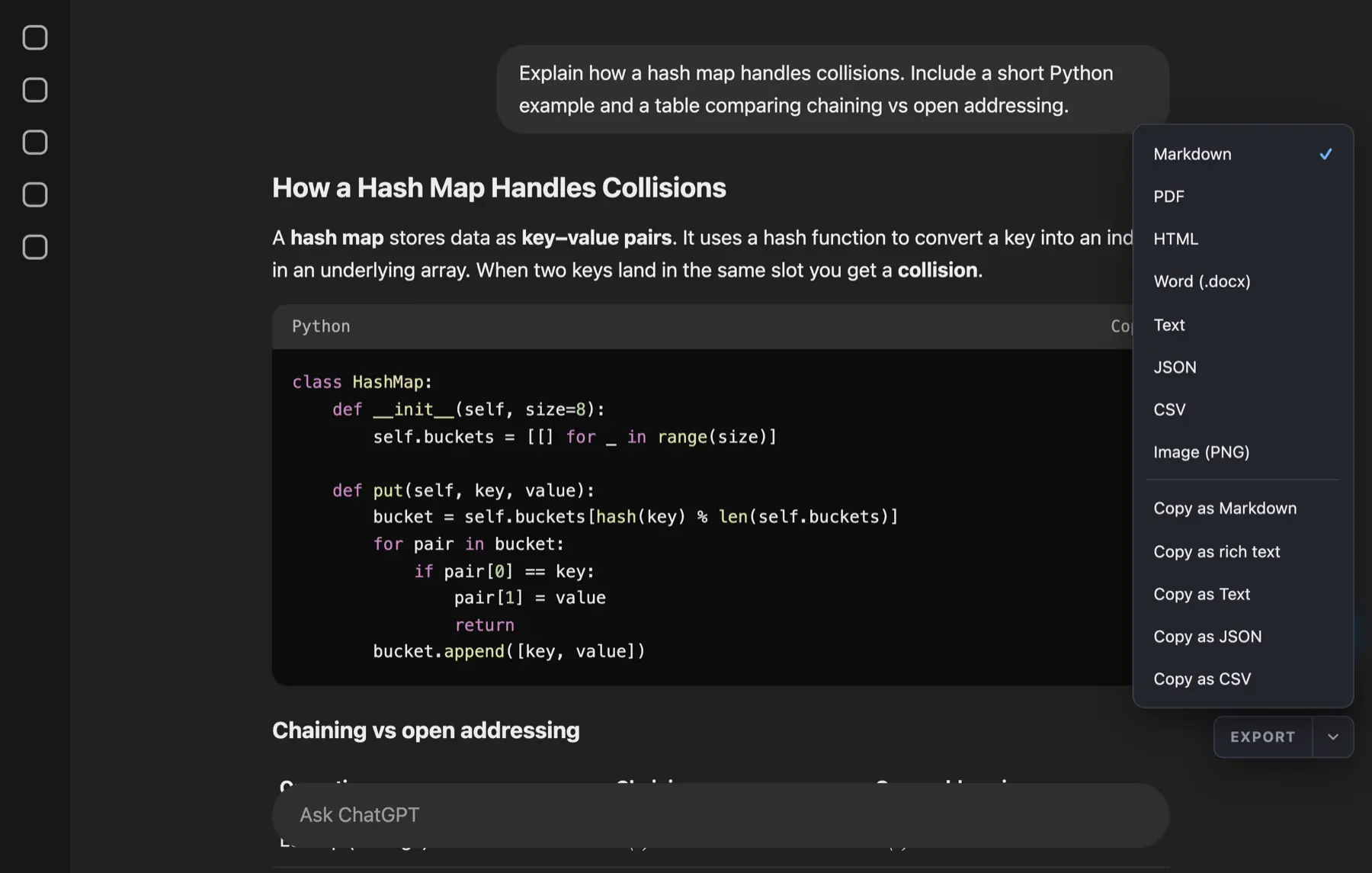
- PDF、Word、Markdown
- HTML、JSON、CSV、PNG
- 也可複製為文字
- 頁面大小和邊界
- 字型、淺色或深色
- 頁碼和目錄
使用方式
如何匯出 Gemini 對話
從開啟的對話到儲存檔案,只需五個簡單步驟,大約一分鐘。
開啟你的對話
前往 gemini.google.com,開啟要儲存的對話。SELECT 和 EXPORT 按鈕會出現在右下角。
選擇要匯出的內容
依原樣匯出整段對話,或點擊 SELECT,只勾選你需要的訊息。
選擇格式
展開 EXPORT 旁的箭頭,選擇 PDF、Word、Markdown、HTML、JSON、CSV 或 PNG。
調整版面
選用:設定頁面大小、字型、主題,以及要包含的內容,例如推理過程或來源。
按下 EXPORT
大多數格式會立即下載。匯出 PDF 時,請在列印視窗中選擇「另存為 PDF」。
格式
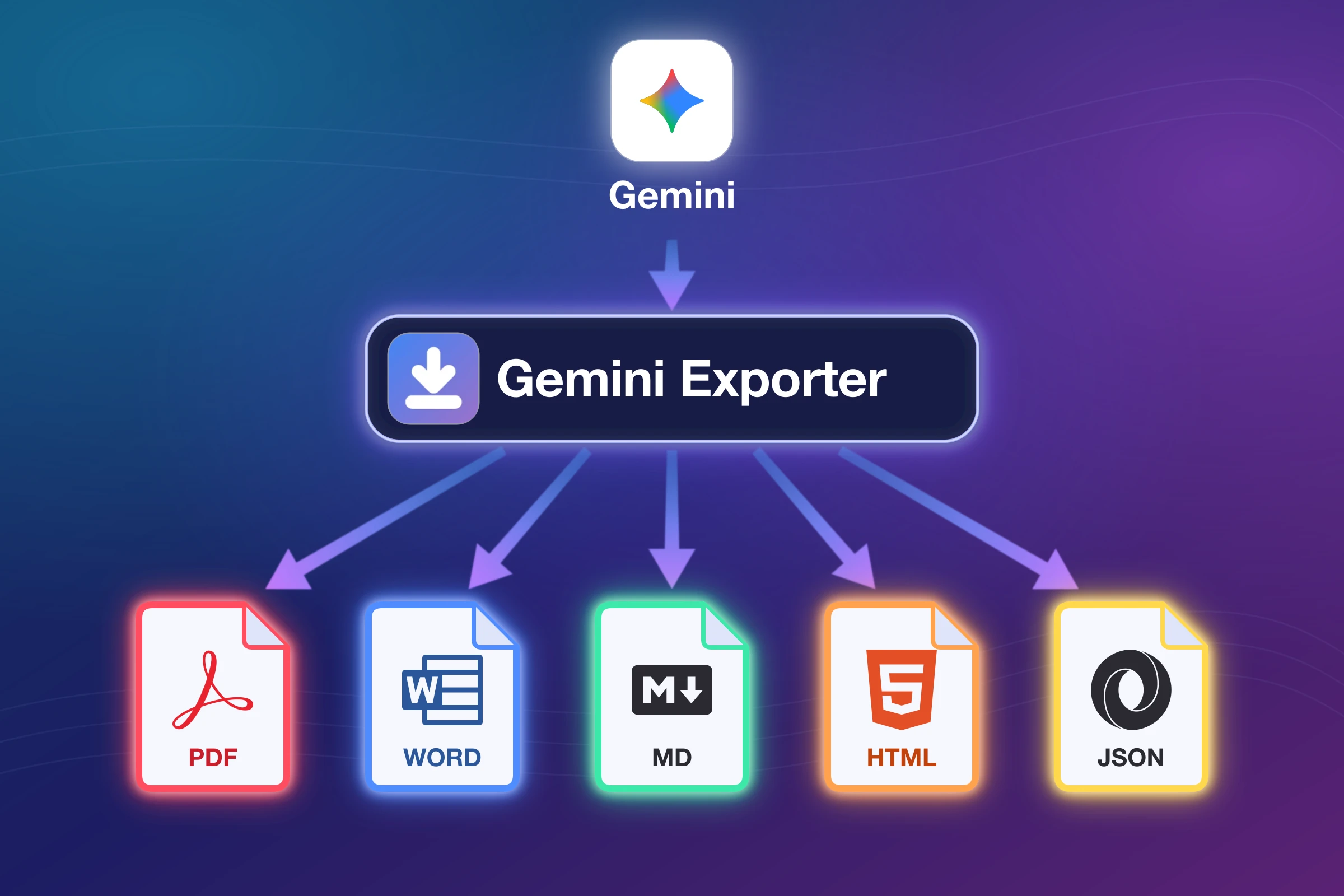
選擇匯出格式
一個擴充功能,七種格式。挑一個適合對話下一步用途的格式。
- PDF將乾淨的唯讀副本分享給客戶、老師或同事。
- Word在 Word、Pages 或 Google Docs 中像一般文件一樣編輯對話。
- Markdown帶著完整格式放進 Obsidian、Notion 或你的文件。
- HTML儲存為單一獨立的網頁,隨處都能開啟。
- JSON將對話用於指令碼、應用程式和分析。
- CSV在 Excel 或 Google 試算表中將每則訊息開啟為一列。
- PNG將對話以圖片貼到簡報、貼文或工單中。
- 還有更多一鍵複製為文字、格式化文字、JSON 或 CSV。比較所有格式
功能
靈活的匯出,讓內容井然有序
儲存整段對話或只儲存需要的部分,標題、表格、程式碼和公式都保持原樣。
匯出完整對話
一次儲存整個研究討論、專案紀錄或客戶往來,每則訊息依序排列。不必捲動,也不用一段一段複製。
匯出 Gemini 對話 只匯出你需要的
逐則勾選訊息,用 Shift+點擊選取範圍,或使用「僅回答」等預設。去掉閒聊,只保留值得儲存的部分。
只選你需要的內容 依你的想法呈現
選擇頁面大小、邊界、字型和主題,並決定是否包含推理過程、來源和 Canvas 文件。設定一次,之後反覆使用。
自訂版面和主題 將 Gemini 匯出為 Word - 一鍵匯出
- 保留標題和清單
- 可在 Word 中編輯
保留對話結構
標題、粗體、清單和表格在每種匯出格式中都保持整齊,儲存檔案後需要整理的地方更少。
支援程式碼、公式、表格和圖片
技術內容完整呈現:程式碼區塊保留語言,公式在 PDF 中正確排版,表格和圖片依然清晰易讀。
將 Gemini 匯出為 PDF - 一鍵匯出
- 程式碼、公式和表格
- 可直接分享
常見問題
常見問題解答
如何匯出 Gemini 對話?
安裝 Gemini Exporter Chrome 擴充功能,重新載入 Gemini,開啟一段對話,然後點擊右下角的 EXPORT。透過旁邊的箭頭選擇格式。請參閱逐步指南。
Gemini Exporter 免費嗎?
是的,有免費方案,每月額度為 5 次完整匯出和 7 次單則匯出,支援所有格式。月繳方案($8)、年繳方案($48)和一次性付費的 Lifetime 方案($79)不限次數。請參閱價格。
可以只匯出部分訊息嗎?
可以。點擊 SELECT,勾選想要的訊息或用 Shift+點擊選取範圍,然後匯出。「回答」預設只保留 Gemini 的回覆。
會保留程式碼區塊、表格和公式嗎?
會。標題、清單、表格、程式碼區塊、連結和圖片都會保留。公式在 PDF 中會排版;在 Word 中以 LaTeX 文字儲存。
我的對話會被上傳到某處嗎?
不會。檔案在你的瀏覽器中產生,擴充功能只會與 gemini.google.com 通訊。每項權限請參閱隱私權政策。
可以匯出很長的對話嗎?
可以。擴充功能會從頁面讀取完整對話,所以長對話也能匯出為一個檔案。若要一次儲存多段對話,請參閱匯出所有對話。
Gemini 改版後會怎樣?
頁面版面變動時,擴充功能會隨之更新。如果更新後按鈕不見了,請查看Gemini 匯出無法使用。